이틀 내내 각종 커뮤니티와 레딧까지 포함한 구글링 후 해결방법을 공유해 봅니다.
긴 글이므로 요약만 보실분들은 맨 아래에 있습니다.

제 경우 처음 모니터 신호없음 증상은 이렇습니다.
컴퓨터가 정상적으로 작동하고 메인보드, 시스템팬, 그래픽카드 LED가 켜짐
부팅이 완료되어 윈도우11 핀번호 로그인창이 뜨는 "띵동띵" 소리가 들림
*갑자기 발생한 상황이 아닌, 몇 번의 전조가 있었지만 같은 현상이 일어날 때마다 강제종료 후 재부팅하면 다시 켜졌음. 그러나 이번에 완전히 고장남
(디버그 LED에는 그래픽카드에 하얀불이 들어옴)
1. 모니터의 문제
대부분이 모니터 혹은 그래픽카드의 문제입니다.
모니터의 케이블 연결상태를 확인합니다.
DP케이블, HDMI케이블이 잘 연결되어 있는지, 헐거워져 있는지, 파워콘센트의 전원공급 어댑터의 연결상태
또한 모니터 설정에서 DP, HDMI 입력선택을 올바로했는지 체크합니다.
TV겸용으로 쓰는 모니터는 입력신호가 TV로 바뀌어있는지 체크합니다
2. 그래픽카드의 문제
그래픽카드가 올바르게 결착됐는지, 그래픽카드 DP나 HDMI연결부의 케이블이 문제없는지 확인합니다.
본체 전원을 끄고 코드선을 뽑은 뒤 그래픽카드를 탈착후 재장착합니다.
파워선에서 나오는 그래픽카드 8핀과 12핀등 전원선도 탈착 후 연결해봅니다.
그래도 안되면 내장그래픽이 있는 CPU의 경우는 메인보드로 모니터케이블을 보내서 내장그래픽으로 부팅해봅니다.
(내장그래픽 부팅의 경우 성공한다면 CPU고장으로 인한 PCIe슬롯 인식불가인지, 메인보드 고장으로인한 PCIe슬롯 인식불가인지, 그래픽카드 자체고장이 원인인지 상황이 조금 복잡해집니다. 다른 PC에서 작동이 잘 되는 여분의 그래픽카드가 있다면 장착해보고 PCIe슬롯이 문제인지, 그래픽카드가 문제인지 파악해보면 될듯합니다. 테스트해볼 여분이 없다면 문제파악이 힘드므로 부품을 샀다가 멀쩡한걸 갈아끼우는 사태가 발생할 수도 있습니다. 수리센터를 방문해 시간, 비용을 아끼기 바랍니다.)
여기까지는 가장 흔하고 간단한 문제이고 대부분이 겪는 상황입니다
아니길 바라지만 메인보드와 CPU의 문제로 넘어가면 어려워집니다.
하드웨어가 서로간에 연결되어구동하기때문에 어느한쪽인지 원인을 찾기 어려워지기 때문이죠.
3. 램의 문제
램을 탈착후 재장착 해봅니다.
AMD 메인보드의 경우 2번, 4번에 램이 없으면 켜지지 않을 수 있습니다.
메인보드의 램슬롯이 문제일수도, 램 자체의 문제일수도 있습니다.
듀얼램이라면 싱글램으로 각각 꽂아보고 부팅을 시도해봅니다.
램의 접점부 골드핑거의 상태를 확인하고 색이 다르거나 싶다면 지우개로 지우거나 접점부활제를 써봐야 할 수도 있습니다.
저같이 부팅이 된다면 램의 문제는 아닐가능성이 높습니다. 실제로 저도 램의 문제는 아니었습니다.
4. 파워서플라이의 문제
하드웨어의 RGB가 잘 켜지고 제 경우처럼 부팅소리도 들린다면 가능성이 희박합니다.
그러나 가능성을 배제할 순 없기때문에 서브컴이 있으시다면 힘들지만 파워만 바꿔서 서브컴을 구동해보시기 바랍니다.
파워 서플라이에 연결되는 케이블도 구매 시 남아있는 여분이 있다면 바꿔봅니다.
서브컴에 파워를 연결할때 메인보드 24핀, CPU보조전원 8핀, 그래픽카드전원 외에도 모든 연결을 서브컴이 돌아가던 그대로 연결해서 구동해야합니다.
그렇지 않을경우...

파워를 갈아주다가 당황스러운 일이 일어날수도 있으므로 인내심을 가지고 빼먹은 연결절차가 없는지 확인합니다.
이 부분에서 테스트용 서브컴까지 망가뜨린줄 알고 멘탈적으로 매우 힘들었지만 HDD에 연결된 케이블을 다시 연결하고 파워에 연결된 케이블을 뺐다가 꽂으니 서브컴은 정상적으로 부팅되었습니다.
5. CPU의 문제
CPU는 부팅에 관여하기에 부팅이 잘 되고 윈도우 로그인소리까지 나는 상황에서
문제가 될 가능성은 적다고 느꼈습니다.
그래도 원인을 파악하기위해 쿨러를 떼어내고 소켓슬롯을 열어서 CPU핀이 휘어지지 않았는지,
CPU에 그을음은 없는지 확인합니다.

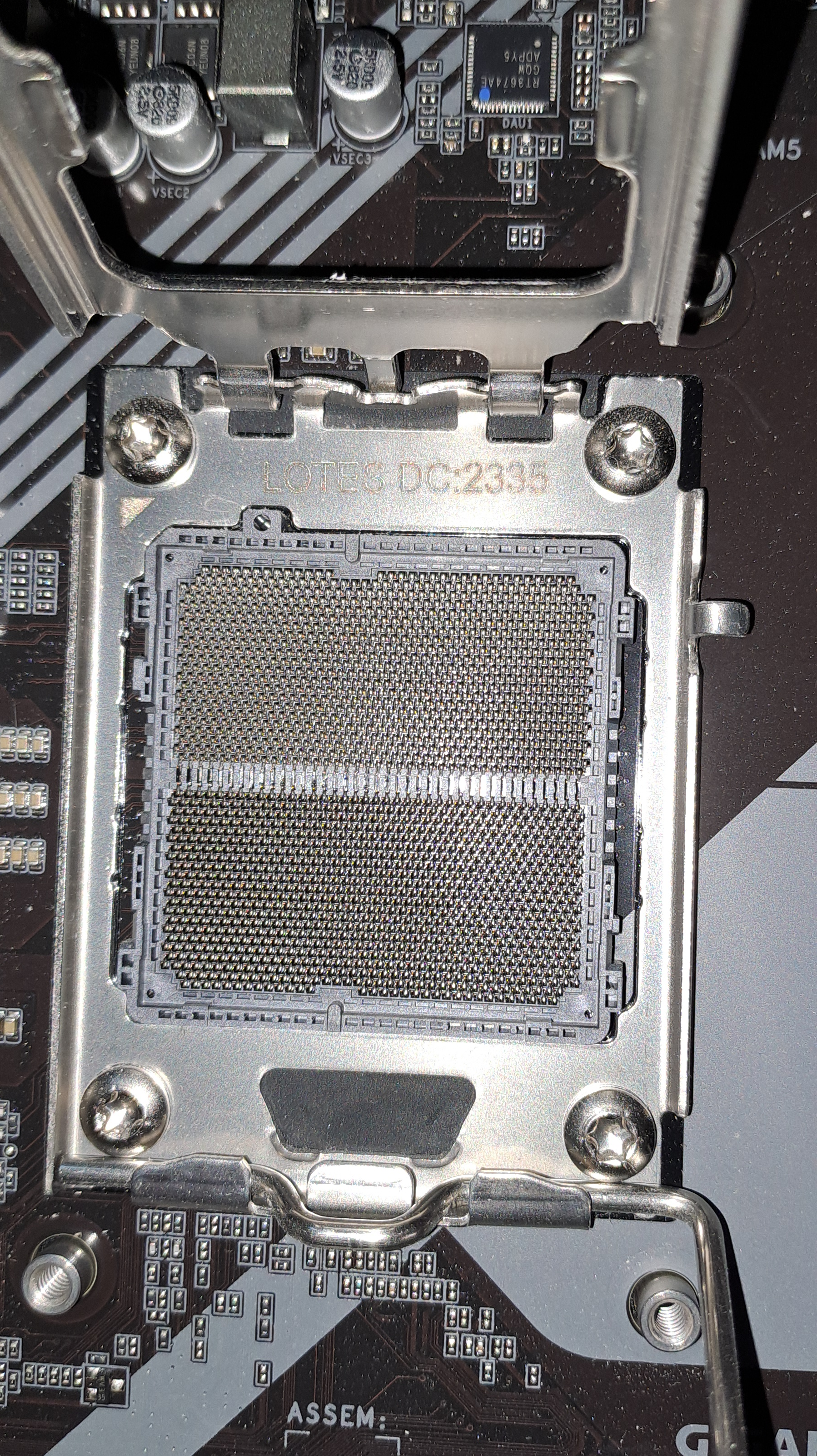
재장착 해보고 부팅을 시도해봅니다.
후술하겠지만 제 문제의 원인은 CPU였습니다.
6. 메인보드의 문제
먼저 바이오스창조차 뜨지 않는다면 바이오스 초기화를 해보시기 바랍니다.
자신의 메인보드를 검색해 바이오스 플래시백을 지원하는지 검색하고, 지원한다면 바이오스 플래시백을 시도해보십쇼.

바이오스 플래시백이 어렵다면 메인보드의 수은전지(리튬이온1차전지)를 뺀 다음 전원버튼을 두세번 눌러 방전시킨 후
드라이버같은 금속을 접지시킨 후 5분후에 다시 수은전지를 껴서 재부팅해봅니다.
수은전지를 이용한 바이오스 초기화가 이해하기 어렵다면 유튜브나 구글링으로 자세한내용을 확인해보시기 바랍니다.
수은전지 자체가 방전되는 문제도 있다고합니다.
CR2032 새 수은전지를 마트에서 사서 갈아끼운 후 재부팅해봅니다.
여기까지 시도해본 저는 메인보드의 PCIe 슬롯의 고장으로 결론내고
mATX보드를 떼어내고 새로운 ATX 풀사이즈 메인보드를 주문했습니다.
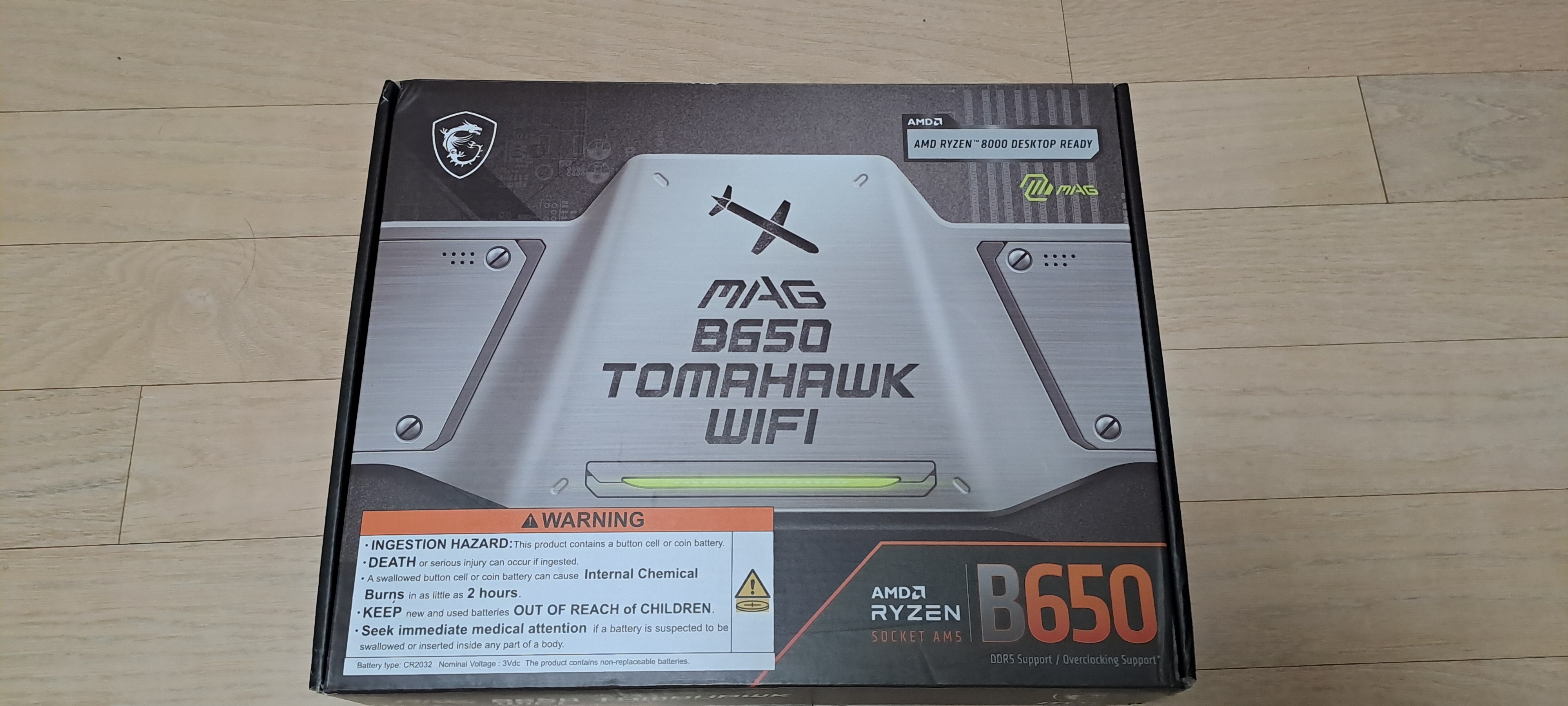

전부 조립을 완료하고 부팅했으나 증상은 바뀌지않고 여전했습니다.
그래서 PCIe 4.0x2로 돌아가는 두번째 슬롯에 그래픽카드를 장착했더니?
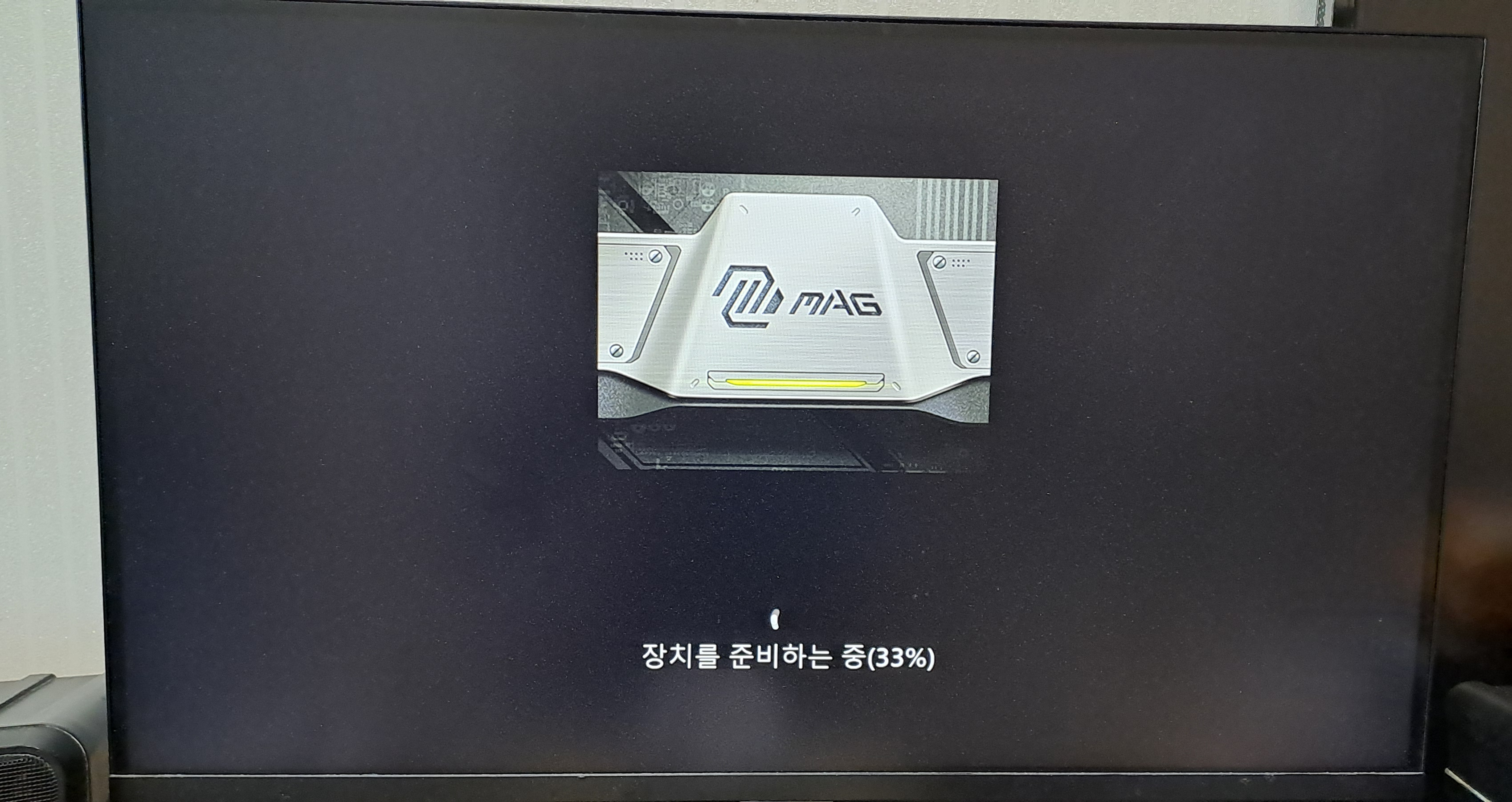
인식이 됐습니다.
후에 부팅까지 해보니 장치관리자에서 CPU, 메모리, 그래픽카드 모두 정상적으로 인식합니다

그러나 새로 산 메인보드의 PCIe 1번슬롯은 정상적으로 돌아가는 2개의 그래픽카드를 여전히 인식하지 못했습니다.
원인을 검색해보니 문제는 CPU에 있었습니다
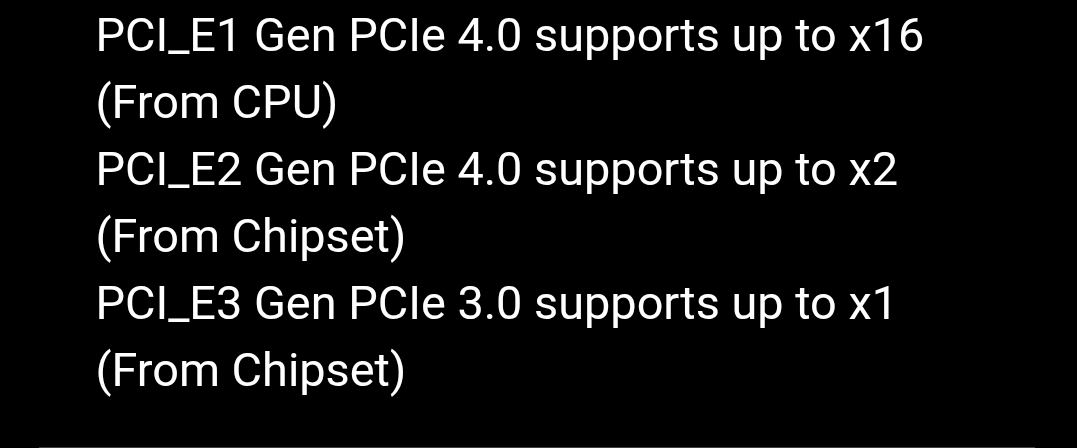
PCIe 1번슬롯은 메인보드가 작동시키는게 아닌, CPU에서 작동시키는것(From CPU)이기 때문에
메인보드를 신품으로 교체해도 여전히 인식을 못했던 것이고
메인보드가 인식하는 PCIe 2번슬롯(From Chipset)에서는 그래픽카드를 정상적으로 인식했던것입니다.
컴퓨터를 잘 모르는 저같은 사람에게는 생소한 정보겠죠?
CPU가 부팅이나 동작에 정상적으로 관여하더라도 PCIe 인식이라는 또 다른 기능에는 문제가 생길 수 있다는 것입니다.
아쉽게도 알리특가로 산 해외직구 CPU라 3년이 안되었더라도 AS는 어려울듯 합니다.
기존의 메인보드가 CPU를 망가뜨린것일 가능성도 있기에 메인보드는 AS검수를 보낼 예정입니다.
PCIe 2번슬롯으로 그래픽카드를 꽂아 PC를 정상적으로 쓰고있지만, 아무래도 PCIe 5.0x16으로 구동되는 1번슬롯에비해 성능저하가 아쉽기때문에 추후 CPU를 구매할 예정입니다.
CPU가 문제라는게 결론이지만, 메인보드가 PCIe 2번슬롯으로 그래픽카드에 이상없는걸 확인시켜주었고, CPU고장이 일어난 원인이 자체적인지, 쓰던 메인보드탓인지 일단 한번 불신감이 들기 시작했기 때문에 새 메인보드를 구입하기 잘했다는 생각입니다.
이렇게 CPU가 문제가되면 CPU+메인보드를 통째로 갈아버리는게 마음이 편할듯 합니다.
컴퓨터는 종종 문제가 일어날때마다 자가수리를 해서 고쳐왔는데, 이번이 제일 골때리고 스트레스받는 상황이었네요.
요약
신호없음 해결방법
1. 모니터 신호확인, 모니터-글카 케이블체크, 모니터신호입력 체크
2. 그래픽카드 탈부착, 그래픽카드 파워선 탈부착, ATX보드는 다른 PCIe슬롯에 장착해보기, 서브글카로 부팅해보기
3. 램 탈부착, 듀얼램이라면 싱글램으로 부팅해보기, 지우개나 접점부활제로 골드핑거청소
4. cpu탈부착, 육안으로 cpu 접지면확인, 메인보드 cpu핀 불량확인
5. 메인보드 수은전지 탈부착, 수은전지 교체, 바이오스 플래시백, 수은전지 탈착으로 바이오스 초기화
6. 파워케이블 교체, 서브컴퓨터에 파워돌려보고 정상부팅 확인
7. atx메인보드 pcie 2번슬롯에 그래픽카드 장착후 부팅, cpu 내장그래픽으로 부팅
(정상 작동되어 모니터에 출력됨 = pcie 1번슬롯 문제 = pcie 1번슬롯을 동작시키는 cpu문제일 가능성 높음)
메인보드도 PCIe 1번슬롯 문제의 원인일 수 있기때문에 각자 다른시스템으로 테스트해보거나
수리센터에서 원인파악 후 AS또는 신품으로 교체
저는 7번문제였습니다.
***그래픽카드, 모니터체크에서 해결되지 않는다면 서브컴퓨터가 요구되기도하며, 매몰비용이 기하급수로 늘어날 가능성때문에 센터수리를 추천드립니다..
+
이틀 뒤인 4월 30일 CPU는 완전히 사망했습니다.
부팅과정을 아예 못넘어감. 디버그 LED는 메모리램의 주황색불빛이 켜졌다꺼졌다 반복.
3년도 못쓴 7500F를 보내줘야겠네요.
(인텔 6400t es는 10년을 버텨주는데..)
'잡소리' 카테고리의 다른 글
| 2026 삼성 창문형에어컨 구매후기 (0) | 2026.05.02 |
|---|---|
| 삼성 QHD 모니터 S27DG500 구매기 (0) | 2025.03.12 |
| 기가바이트 B650M K 피씨디렉트 메인보드 구입기 (0) | 2023.11.22 |
| 다한증 치료제 효과 높이는 방법 (0) | 2022.02.10 |
| 알기쉬운 롤 RP대리충전 원리 (1) | 2020.08.05 |
댓글